【DTM】レイテンシーとバッファサイズとは?快適に制作する為の最適設定について
DTMのようなデジタル環境で作曲や録音をする際、「レイテンシー」や「バッファサイズ」という言葉を目にすることがよくあるかと思います。
今回の記事では、これらの用語が何を意味し、DTM作業においてどのように影響するのか、そしてどのように設定すれば良いのかを分かりやすく解説します。
レイテンシーとは?
レイテンシーとは、一般的に「遅延」という意味で使われる言葉です。DTMにおいては、楽器を演奏したりマイクで録音したりした際に、その音が実際にスピーカーやヘッドフォンから聞こえてくるまでの時間的なズレのことを指します。
例えば、MIDIキーボードの鍵盤を押してからDAWソフトの音が鳴るまでにわずかな遅れを感じたり、録音中のギターの音が僅かにズレて聞こえたりするのが、このレイテンシーによる現象です。
レイテンシーが大きすぎると、演奏のタイミングが取りづらくなったり、録音した音が思ったように同期しなかったりと、制作の快適性やクオリティに直接影響します。
レイテンシーが発生する原因
レイテンシーが発生する主な原因としては以下の通りです。
- PC内部での音声処理
入力された音声データは、PC内部でデジタル信号に変換され、DAWソフトウェアで処理され、再びアナログ信号に変換されて出力されます。この一連の処理に時間がかかります。 - オーディオインターフェースの性能
オーディオインターフェースのドライバーや処理能力もレイテンシーの大きさに影響します。 - ソフトウェア(DAWやプラグイン)の負荷
使用しているDAWや多くのプラグインエフェクトを同時に処理する場合、PCの負荷が高まりレイテンシーが増加することがあります。
DTMにおいて、このレイテンシーをいかに小さく抑えるかが、快適な音楽制作環境を構築する上で非常に重要になります。
バッファサイズとは?
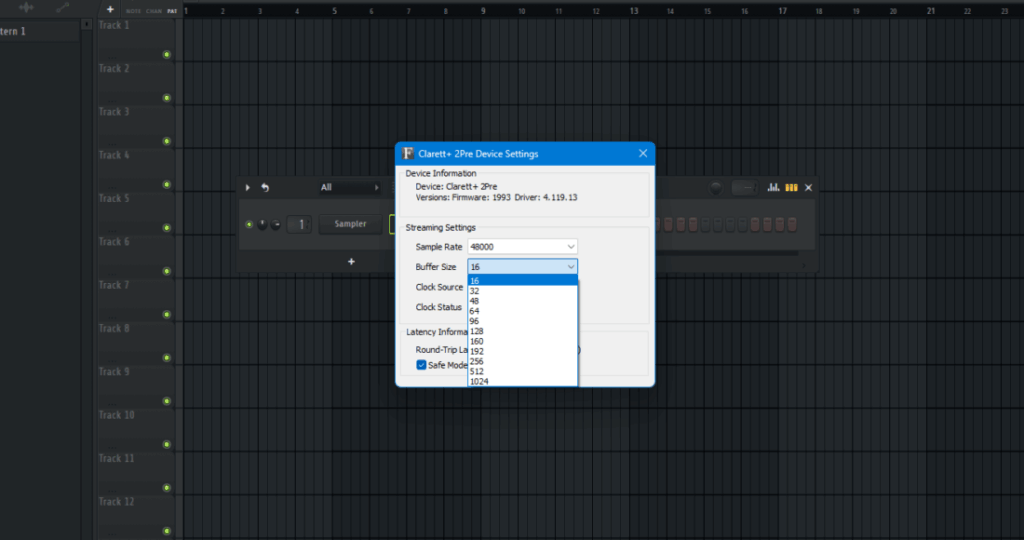
DTMをやっていると、レイテンシーと非常に深く関係している「バッファサイズ」と呼ばれるものがあります。バッファサイズとは、PCがオーディオデータを処理する際に、一時的にデータを溜めておくための領域(メモリ空間)の大きさを示す設定値です。単位は「サンプル数(samples)」で表されることが一般的です。
PCは音声データをリアルタイムで連続的に処理するのではなく、ある程度をデータの塊として、まとめて処理しています。この「塊」の大きさがバッファサイズです。バケツに水を溜めてから一気に流すようなイメージに近いかもしれません。
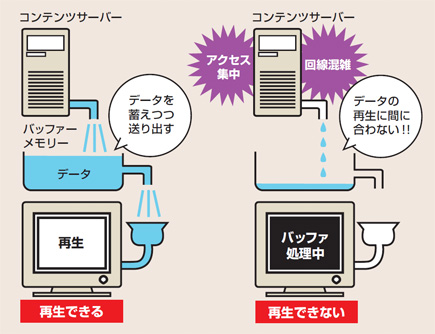
バッファサイズの設定は、DAWソフトウェアやオーディオインターフェースのコントロールパネルで行うことができ、このバッファサイズの大きさがレイテンシーの大きさに直接関わってきます。
- バッファサイズを小さくする:一度に処理するデータ量が減るため、レイテンシーは小さくなります。しかし、PCはより頻繁にデータを処理する必要があるため、CPUへの負荷が高まり、音途切れやノイズ(プチプチ音など)が発生しやすくなります。
- バッファサイズを大きくする:一度に処理するデータ量が増えるため、レイテンシーは大きくなります。しかし、PCはデータをまとめて処理できるため、CPUへの負荷は軽減され、動作が安定しやすくなります。
つまり、バッファサイズの設定は、レイテンシーの低減とPC負荷の安定性との間に深く関係し、いわば「トレードオフ」の関係にあると言えます。
適切なバッファサイズの設定とは?
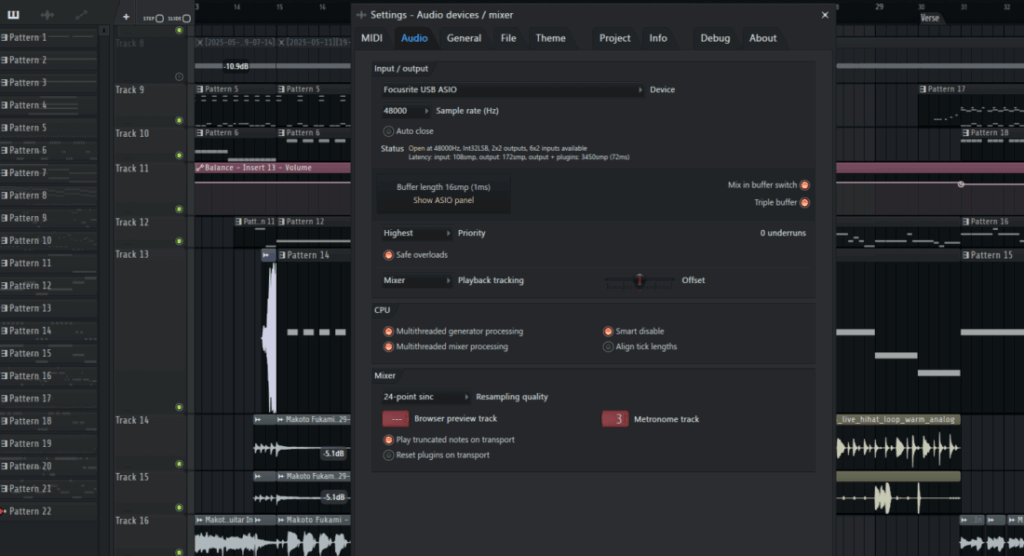
では、バッファサイズはどのように設定するのが適切なのでしょうか。これは、作業内容(録音時かミックス時か等)やPCのスペックによって調整するのが一般的です。
録音時(リアルタイム性が求められる場合)
楽器の演奏や歌の録音など、リアルタイムでのモニタリング(自分の演奏を遅れなく聴きながら作業すること)が重要な場合は、バッファサイズをできるだけ小さく設定します。これによりレイテンシーが減り、演奏のしやすさや録音の精度が向上します。
もちろんコンピューターの性能や、プラグインの使用率にもよりますが、目安としては32~128samplesあたりから、PCの動作が不安定にならない範囲で小さい値を選びます。
ミックス時(多くの処理能力が求められる場合)
録音が終わり、多くのトラックやプラグインエフェクトを使用して楽曲全体のバランスを調整するミックス作業の際は、PCへの負荷が高まります。この場合は、バッファサイズを大きく設定します。
目安としては、512~1024samplesあたりに設定することで、PCの処理に余裕が生まれ、音途切れやノイズを防ぎ、安定した作業環境を確保できます。ミックス時はリアルタイムの入力がないため、多少レイテンシーが大きくても問題になりにくいです。
最適なバッファサイズは、お使いのPCスペック、オーディオインターフェース、使用するDAWやプラグインの種類や数によって異なります。自分の環境に合わせて、録音時とミックス時で設定を切り替えながら、最適な値を見つけることが大切です。
レイテンシーを低減する為のポイント
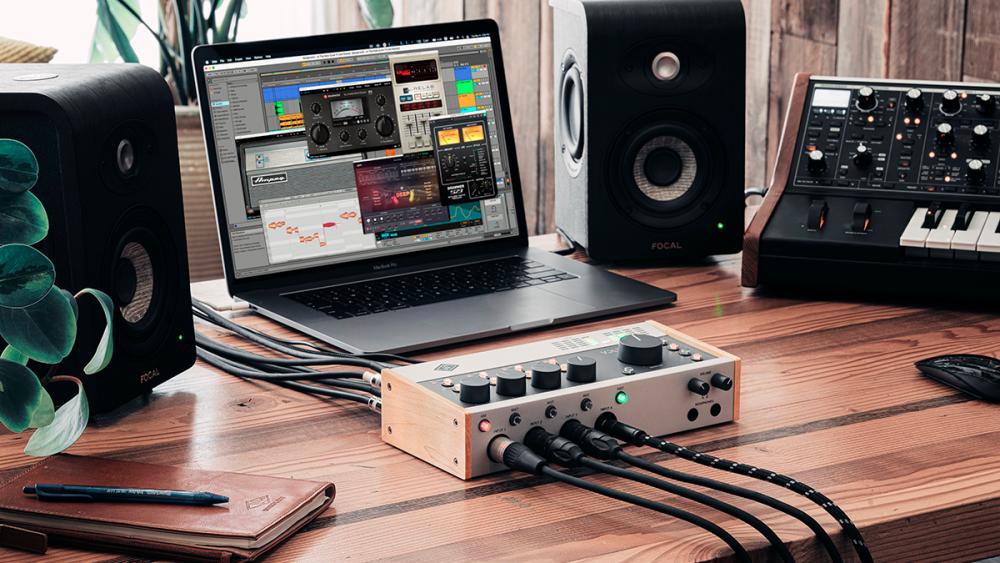
バッファサイズの調整以外にも、レイテンシーを低減する為にいくつかのポイントがあります。
- 高性能なオーディオインターフェースの使用
低レイテンシー性能を謳ったオーディオインターフェースや、専用の高性能ドライバー(例えばWindows環境でのASIOドライバーなど)が付属している製品を選ぶことで、レイテンシーを大幅に改善できる場合があります。 - ASIOドライバーの利用(Windowsの場合)
Windows環境でDTMを行う場合、ASIO(Audio Stream Input/Output)ドライバーを使用することで、OS標準のサウンドドライバーよりも直接的にオーディオインターフェースとDAWソフトウェアが通信できるようになり、レイテンシーを大幅に削減できます。多くのオーディオインターフェースには専用のASIOドライバーが付属しています。 - PCのスペック
CPUの処理能力やメモリ容量もレイテンシーに影響します。高性能なPCほど、小さいバッファサイズでも安定して動作しやすくなります。 - 不要なアプリケーションの終了
DAWソフトを使用中は、他の不要なアプリケーションやバックグラウンドで動作しているプロセスを終了させることで、PCのリソースを音楽制作用に集中させ、パフォーマンスを向上させることができます。
Macの場合は「Core Audio」という非常に優秀な仕組みがOSレベルで備わっているため、Windowsほどドライバーで悩むことは少ないですが、基本的なレイテンシーとバッファサイズの概念は共通です。
まとめ
レイテンシーとバッファサイズの仕組みと、それらの設定についてお話しました。
今回ご紹介した内容について理解し、自身の作業内容やPC環境に合わせてバッファサイズを適切に設定することは、DTMにおけるストレスを軽減し、より快適で創造的な音楽制作を行うために非常に重要です。
最初は難しく感じるかもしれませんが、実際にDAWソフトで設定を試しながら、その効果を体感してみてください。適切な設定が見つかれば、録音もミックスもスムーズに進められるようになるはずです。
以上、「【DTM】レイテンシーとバッファサイズとは?快適に制作する為の最適設定について」でした。
【DTM入門者必見!】DTMを始めるならまずやっておきたい5つの設定
作曲ソフト(DAW)の動作が重くなってしまう5つの原因とその対処法