【快適DTM】DAWが重い・カクつく原因を解消!動作を劇的に軽くする7つの基本設定
「トラックが増えてきたら音が途切れる…」「プラグインを挿した瞬間にフリーズした…」そんな経験はありませんか?音楽制作(DTM)を進める中で、DAWが重いと感じるトラブルは多くのクリエイター共通の悩みです。動作がカクついたり、突然シャットダウンしたりすると、せっかくのクリエイティブなアイデアも台無しになってしまいますよね。
パソコンのスペック不足だと諦める前に、まずはDAWやPCの設定を見直してみましょう!実は、少しの設定変更や工夫だけで、驚くほど動作が軽くなるケースがほとんどです。今回は、初心者の方にも分かりやすく、DAWが重いときの原因と、劇的に動作を軽くするための具体的な解決策を最新のトレンドを踏まえて徹底解説します。ストレスフリーな快適な制作環境を一緒に手に入れましょう!
1. DAWが重い時の特効薬!「バッファサイズ」を徹底調整
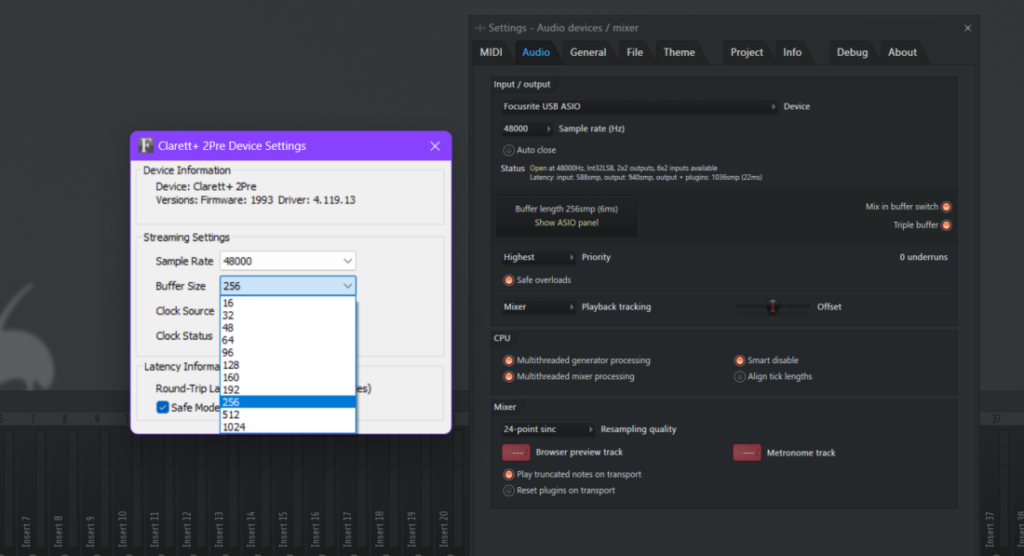
DAWの動作が重いと感じたとき、真っ先に確認したいのが「バッファサイズ」の設定です。バッファサイズとは、簡単に言うと「パソコンが音を処理するために、データを一時的にためておく箱の大きさ」のことです。
- バッファサイズを大きくする(例:512〜1024 samples)
データをためる箱が大きいのでパソコンの処理に余裕が生まれ、動作が軽くなります。ただし、鍵盤を弾いてから音が鳴るまでにわずかな遅れ(レイテンシー)が発生します。 - バッファサイズを小さくする(例:64〜128 samples)
音の遅れがほぼなくなりますが、パソコンが常にフル回転で処理し続けなければならないため、負荷が非常に高くなり、「プチプチ」というノイズや音飛びが発生しやすくなります。
【おすすめの使い分けテクニック】
作業内容に合わせてこの数値を賢く切り替えるのが、DAWを重くしない最大のコツです。歌やギターを録音する(レコーディング)ときや、MIDIキーボードでリアルタイムに入力するときは数値を小さく(128以下)設定します。逆に、音源を並べ終えてエフェクトをかけたり調整したりする(ミックス・マスタリング)ときは数値を大きく(512以上)して、パソコンの負担を減らしましょう。
2. 音質と負荷のバランスをとる!「サンプリングレート」は44.1kHzが基準
サンプリングレート(標本化周波数)とは、アナログの音をデジタルに変換する際、「1秒間に音を何回細かく区切って記録するか」という細かさの指標です。例えば一般的な「44.1kHz」なら、1秒間に44,100回も音をキャプチャしていることになります。
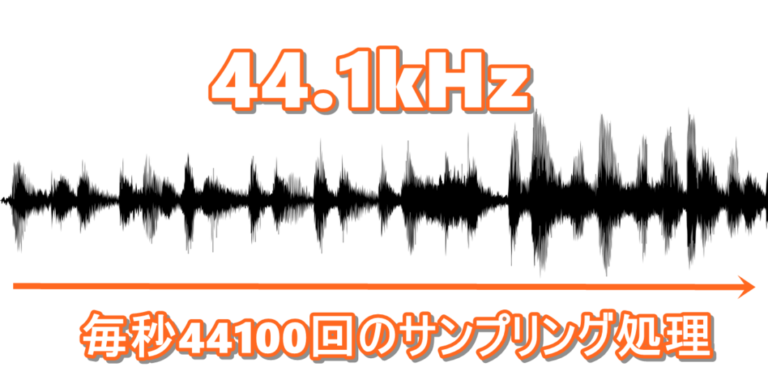
この数値を「96kHz」や「192kHz」などのハイレゾ設定に上げると、音の解像度は上がりますが、その分パソコンが処理するデータ量も倍以上に跳ね上がり、DAWが激重になってしまいます。現在の音楽シーンにおいて、Apple Music、Spotify、YouTubeなどの主要なストリーミング配信サービスの多くは「44.1kHz(または48kHz)」が標準となっています。
そのため、一般的なパソコンスペックで制作する場合は、無理に高い数値にせず「44.1kHz」または「48kHz」に設定するのがベストな選択です。なお、設定を変更する際は、DAW側のプロジェクト設定と、お使いのオーディオインターフェイスの本体設定が一致していることを必ず確認してください。
3. 重いプラグイン対策!「フリーズ」や「オーディオ化(バウンス)」でCPUを解放
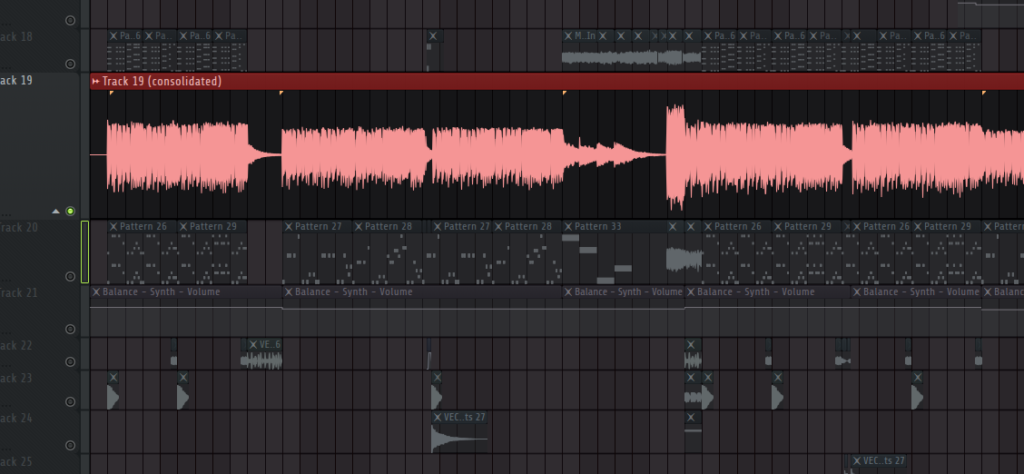
豪華なリアル音源(ストリングスやドラムなど)や、高性能な空間系エフェクト(リバーブなど)をMIDIトラックにそのまま挿しっぱなしにしていると、DAWは再生するたびに膨大な計算をリアルタイムで行うため、CPUがすぐに限界を迎えてしまいます。
そこで試してほしいのが、トラックの「フリーズ(一時固定)」や「バウンス(オーディオデータ化)」です。これは、複雑な計算が必要なMIDIトラックを、一度「普通の録音データ(オーディオ波形)」へと変換してしまう機能です。これにより、プラグインを読み込む必要がなくなり、驚くほどCPU負荷を節約できます。
※注意点として、完全にオーディオデータ化してしまうと、後からMIDIのノート(音符)を変更することが難しくなります。そのため、「メロディやフレーズが完全に確定したトラック」から順番に実行していくのがおすすめです。また、元のMIDIトラックを非アクティブ(非表示・ミュート)にして残しておけば、万が一の修正にも対応できます。
4. パソコンのパワーを全集中!DAW最優先のシステム設定に変更する
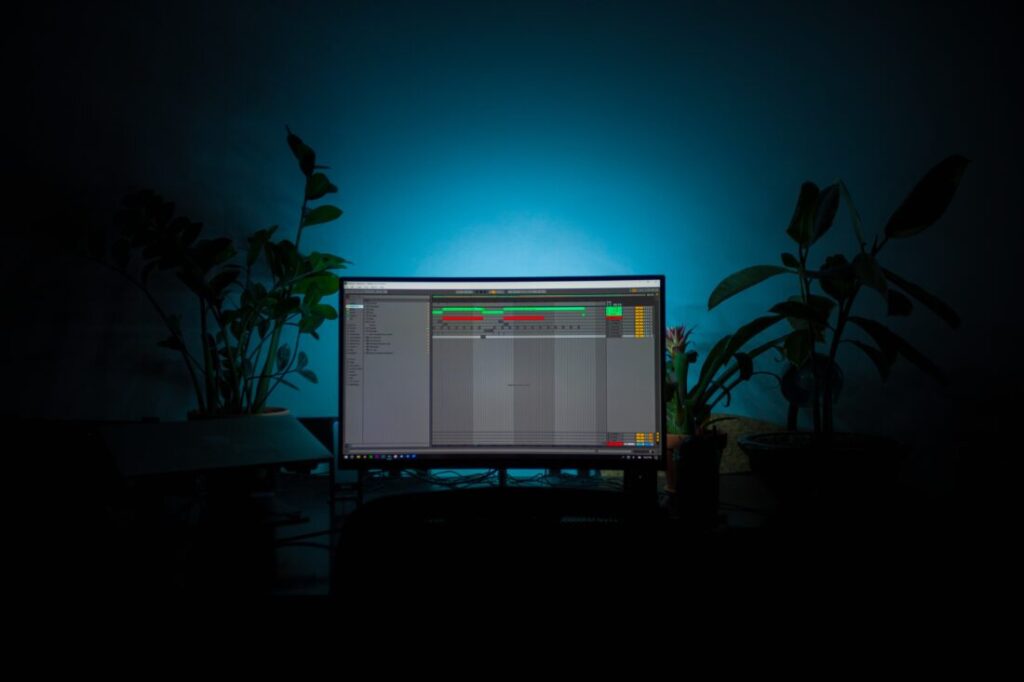
お使いのコンピューターそのものの設定をカスタマイズすることで、秘められた処理能力をDAWへ効率的に割り振ることができます。特に以下の2点は基本でありながら非常に効果的です。
- 不要なバックグラウンドアプリを徹底的に閉じる
音楽制作を始める前に、Webブラウザ(Google Chromeなど)や動画サイト、チャットツール、その他不要なソフトウェアはすべて終了させましょう。これらが起動しているだけで、貴重なメモリやCPUパワーが消費されてしまいます。 - PCの電源プランを「高パフォーマンス」にする(Windows)
Windowsをお使いの場合、コントロールパネルの「電源オプション」から、省電力モードではなく「高パフォーマンス」または「最高のパフォーマンス」を選択してください。これにより、PCが常に全力を出せる状態になり、DAWの引っかかりが軽減されます。
タスクマネージャー(Macの場合はアクティビティモニタ)を開いて、何がCPUやメモリを圧迫しているか定期的にチェックする癖をつけるのもおすすめです。
5. 見落としがちな盲点!「PCの冷却」で熱による強制スローダウンを防ぐ
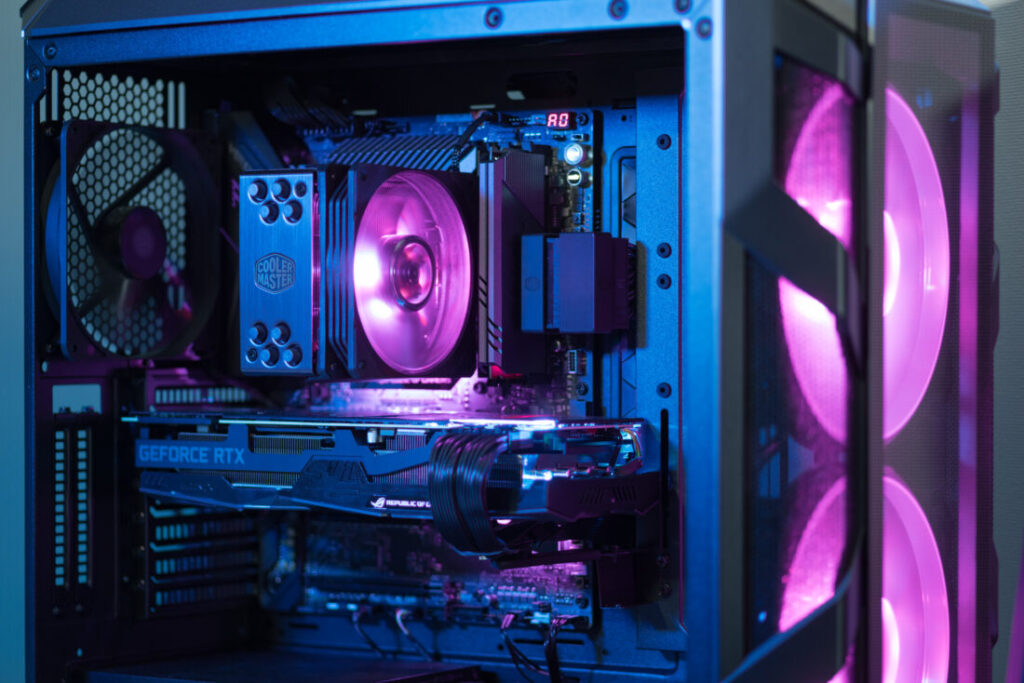
「最初はサクサク動いていたのに、1時間くらい経つと急にDAWが重くなる…」そんな症状がある場合、原因はパソコンの「熱」かもしれません。
近年のコンピューターには、本体内部の温度が上がりすぎた際、パーツの故障を防ぐために自動で処理能力を落とす安全装置(サーマルスロットリング)が備わっています。DTMはPCに大きな負荷をかけるため、内部に熱がこもりやすく、この安全装置が働いて動作がガクガクになってしまうケースが多々あります。
【効果的な冷却アプローチ】
・ノートPCスタンドを使い、底面に隙間を作って風通しを良くする
・PCの吸排気口にホコリが溜まっていれば掃除する
・部屋のエアコンを適切に使い、室温自体を下げる
・夏場や負荷の高いプロジェクトでは、ノートPC用の冷却ファンパッドを導入する
6. 【最新対策】SSDの空き容量確保と、プラグインのマルチスレッド設定
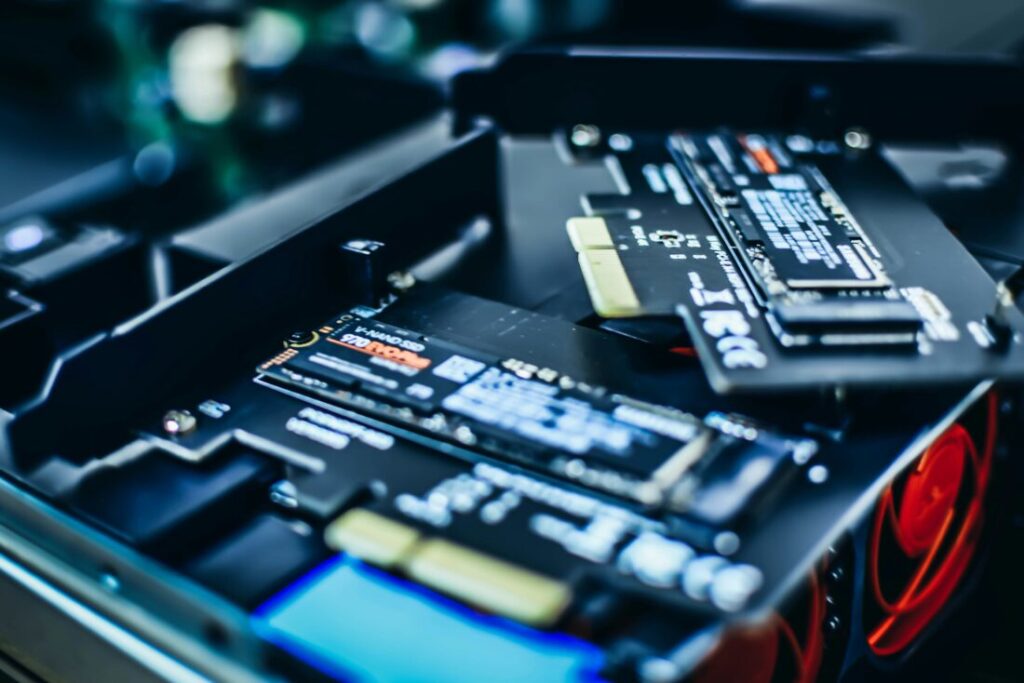
ここまでは基本的な設定でしたが、現代のDTM環境において「DAWが重い」を解決するために追加で確認すべき、最新の重要ポイントを2つ解説します。
① ストレージ(SSD/HDD)の空き容量を確保する
最近の大容量サンプリング音源は、SSDからリアルタイムでデータを読み込むものが主流です。しかし、ストレージの総容量の90%以上が埋まるなど空き容量がギリギリになると、SSDの読み込み速度は著しく低下し、DAWの挙動が重くなります。最低でも全体の15〜20%以上の空き容量を維持するか、外付けの高速NVMe SSDなどに音源ライブラリを逃がす対策が有効です。
② DAWの「マルチスレッド(マルチプロセッシング)」を有効にする
お使いのDAWの設定画面で「Multi-threading」や「Multiprocessing」といった項目がオンになっているか確認してください。これがオフになっていると、パソコンが持つ複数のコア(処理班)を活かせず、特定の1箇所だけに負荷が集中してすぐに重くなってしまいます。最新のDAWではデフォルトでオンになっていますが、念のため設定を見直してみましょう。
まとめ
今回ご紹介した、DAWの動作を劇的に軽くするための重要な設定・対策のポイントは以下の通りです。
- 作業に合わせて「バッファサイズ」を賢く切り替える
- 「サンプリングレート」は無理せず44.1kHz〜48kHzに留める
- 重いプラグインは「フリーズ」や「オーディオ化」で計算を省く
- 不要なアプリを閉じ、PCの電源を「高パフォーマンス」にする
- PCをしっかりと「冷却」して熱による速度低下を防ぐ
- SSDの空き容量を空け、DAWのマルチスレッド設定をONにする
DTM環境において「DAWが重い」というストレスは、設定一つで劇的に改善できる可能性を秘めています。新しいパソコンへ買い替える前に、まずはこれらの設定を上から順番に試してみてくださいね。スムーズで快適な制作環境を作り上げ、思いっきり作曲に集中していきましょう!