DTMを始めたらやっておきたい!作業を快適にする5つの初期設定
「憧れのDTMを始めたけれど、音が鳴らない…」「ソフトが重くて動かない…」
そんな壁にぶつかって、せっかくのやる気が削がれていませんか?
DTM(デスクトップ・ミュージック)をスムーズに楽しむためには、楽器の練習と同じくらい、最初の「土台作り」が肝心です。パソコンやDAW(音楽制作ソフト)の初期設定を正しく行うだけで、作業効率は3倍以上変わりますし、何より「予期せぬトラブル」を未然に防ぐことができます。
この記事では、「DTM 初期設定」で悩む全てのビギナーに向けて、2026年最新の制作環境に合わせた最適な設定方法を、専門用語を噛み砕いて徹底解説します。最後まで読めば、あなたのパソコンは「ただのPC」から「プロ仕様のスタジオ」へと生まれ変わるはずです。
DTMの初期設定が「最重要」である理由
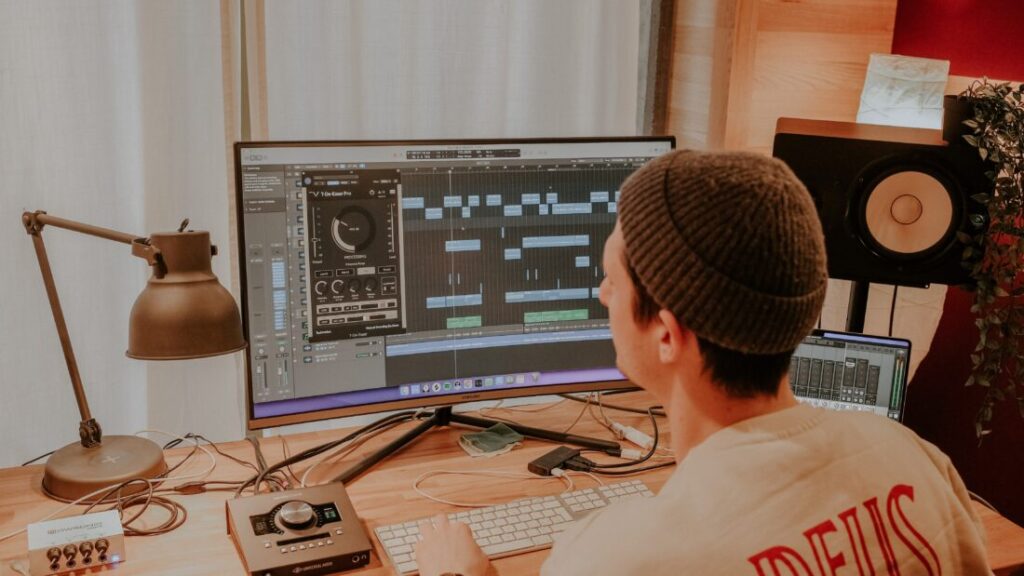
DTMはパソコンに非常に高い負荷をかける作業です。設定を疎かにすると、以下のような問題が発生します。
- 作業中にソフトが強制終了し、数時間の努力が水の泡になる。
- 音の遅延(レイテンシー)が発生し、リズム通りに録音できない。
- 音質の設定が間違っていて、書き出した曲がガサガサする。
こうしたストレスをゼロにするために、以下のステップで設定を進めていきましょう。
1. データの命を守る!バックアップ(自動保存)の初期設定
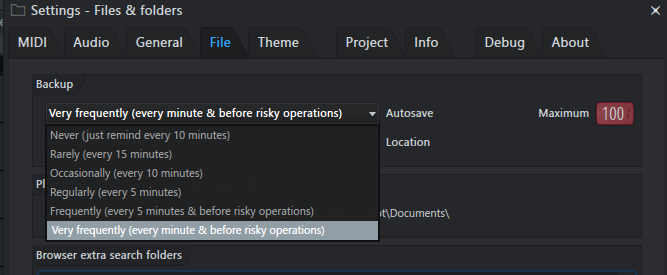
DTMを始めて一番ショックなのは、「何時間もかけて作った曲が、ソフトのフリーズで消えること」です。これを防ぐのが「自動保存機能(オートセーブ)」です。
■ 具体的な設定の目安
多くのDAW(Ableton Live, Logic Pro, Cubase, FL Studio, Studio Oneなど)では、設定画面(Preferences)の中に保存に関する項目があります。
- 保存間隔: 5分〜10分がおすすめです。短すぎると保存のたびに動作が一瞬重くなることがあり、長すぎると被害が大きくなります。
- バックアップ数: 10〜20世代ほど残しておくと安心です。「1つ前の保存データ自体が壊れていた」という最悪の事態も回避できます。
【2026年の新常識】
最近ではクラウドストレージと同期させている方も多いですが、制作中のプロジェクトファイルを直接クラウド同期フォルダに置くと、書き込みエラーの原因になることがあります。作業は内蔵の高速SSDで行い、バックアップ先としてクラウドを活用するのが鉄則です。
2. 爆速で曲を作る!ショートカットキーの確認とカスタマイズ
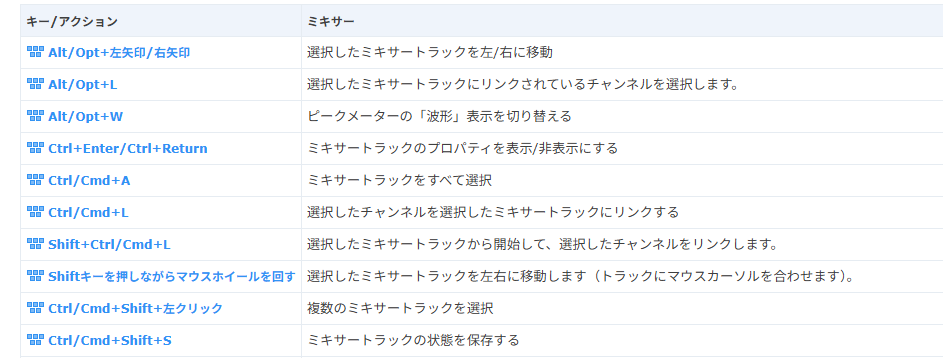
「マウスを動かしてメニューを開き、項目をクリックする」という動作は、1回数秒ですが、数千回繰り返すと数時間の差になります。ショートカットキーは、あなたのインスピレーションを形にする速度を劇的に上げます。
| 操作 | Windows | Mac |
|---|---|---|
| 上書き保存 | Ctrl + S | Command + S |
| 元に戻す(アンドゥ) | Ctrl + Z | Command + Z |
| コピー&ペースト | Ctrl + C / V | Command + C / V |
| 全選択 | Ctrl + A | Command + A |
| 再生 / 停止 | Space | Space |
「DTMの初期設定」の一環として、自分が一番楽だと感じる配置にカスタマイズしていくのもおすすめです。
3. 音質を決める!サンプリングレートとビット深度の正しい選び方
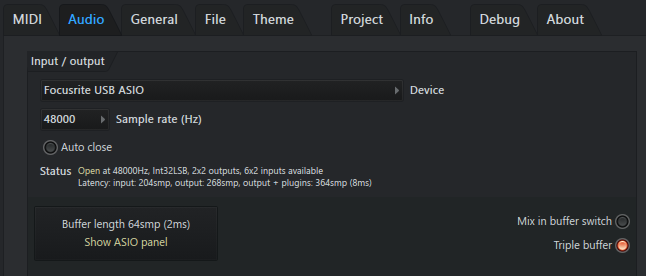
ここが一番つまづきやすいポイントですが、実はシンプルです。「どれだけ音を細かく記録するか」の設定です。
■ サンプリングレート(横の解像度)
初心者の方は、YouTube等への投稿も見据えて「48kHz」に設定するのが最もバランスが良いです。96kHz以上は高音質ですが、PCが非常に重くなるため、まずは48kHzから始めましょう。
■ ビット深度(縦の解像度)
設定が可能であれば「32bit float」を選びましょう。音が割れても後から調整しやすい魔法のフォーマットです。容量を節約したい場合は「24bit」でも十分プロクオリティです。
4. 快適さに直結!バッファサイズの最適化
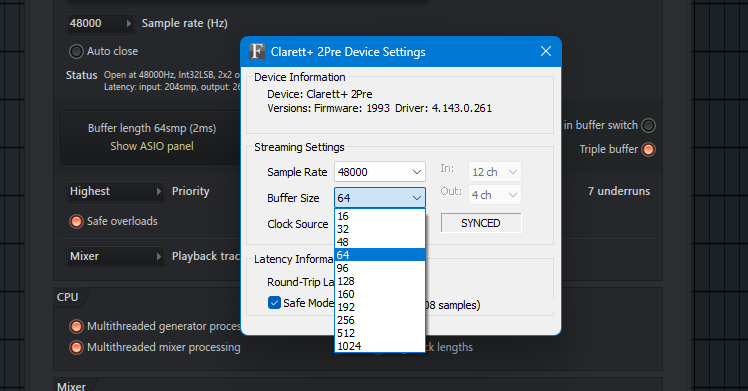
「鍵盤を弾いてから音が鳴るまでが遅い(遅延)」、あるいは「音がプチプチ途切れる」。これらの悩みはすべてバッファサイズの設定で解決します。
- 数値を小さくする(128以下): 遅延(レイテンシー)がなくなる。楽器の演奏や録音に最適。
- 数値を大きくする(512以上): PCの処理が安定する。たくさんの音源を鳴らすミックス作業に最適。
状況に応じてこまめに切り替えるのが、快適に作業を進めるコツです。
5. 失敗しない録音!適切なゲイン量とヘッドルームの確保
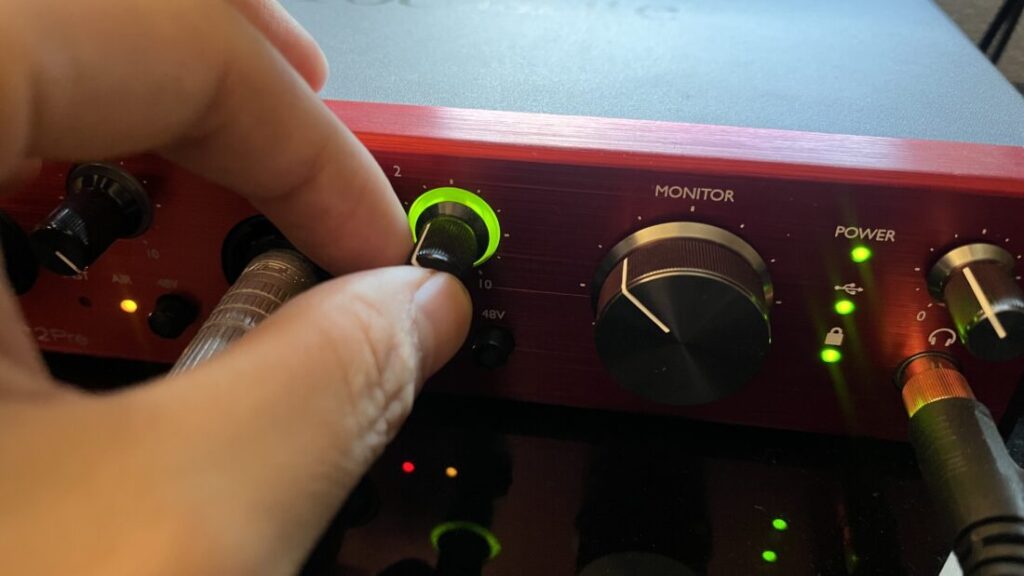
どれだけ良い機材を使っても、入力する音の大きさ(ゲイン)の設定を間違えると、音が歪んで台無しになります。
DAWの音量メーターを見て、一番大きい音が鳴ったときに「-12dB 〜 -6dB」あたりに来るように調整しましょう。これを「ヘッドルーム(余裕)」を確保すると言います。0dBを超えて赤色がつくと、後から修正できないデジタル歪みが発生するので要注意です。
まとめ
DTMの初期設定は、一度完璧にしてしまえば、あとはクリエイティブな作業に没頭するだけです。最初は面倒に感じるかもしれませんが、この「土台」があるからこそ、自由な音作りが可能になります。
まずは、お使いのDAWの設定画面を開くところから始めてみてください。あなたの音楽制作が、より楽しく、ストレスフリーなものになることを応援しています!
作曲ソフト(DAW)の動作が重くなってしまう5つの原因とその対処法
【2026年最新】高品質の無料VSTプラグインおすすめ20選